Log360からSlackのチャンネルへ通知を送信する
Log360で利用できるアラート通知の方法は、原則的にメールによるもののみとなります(SMS通知は通常日本ではご利用いただけません)。本ナレッジでは、Log360のメールによるアラート通知をSlackチャンネルで受信するための手順を説明します。
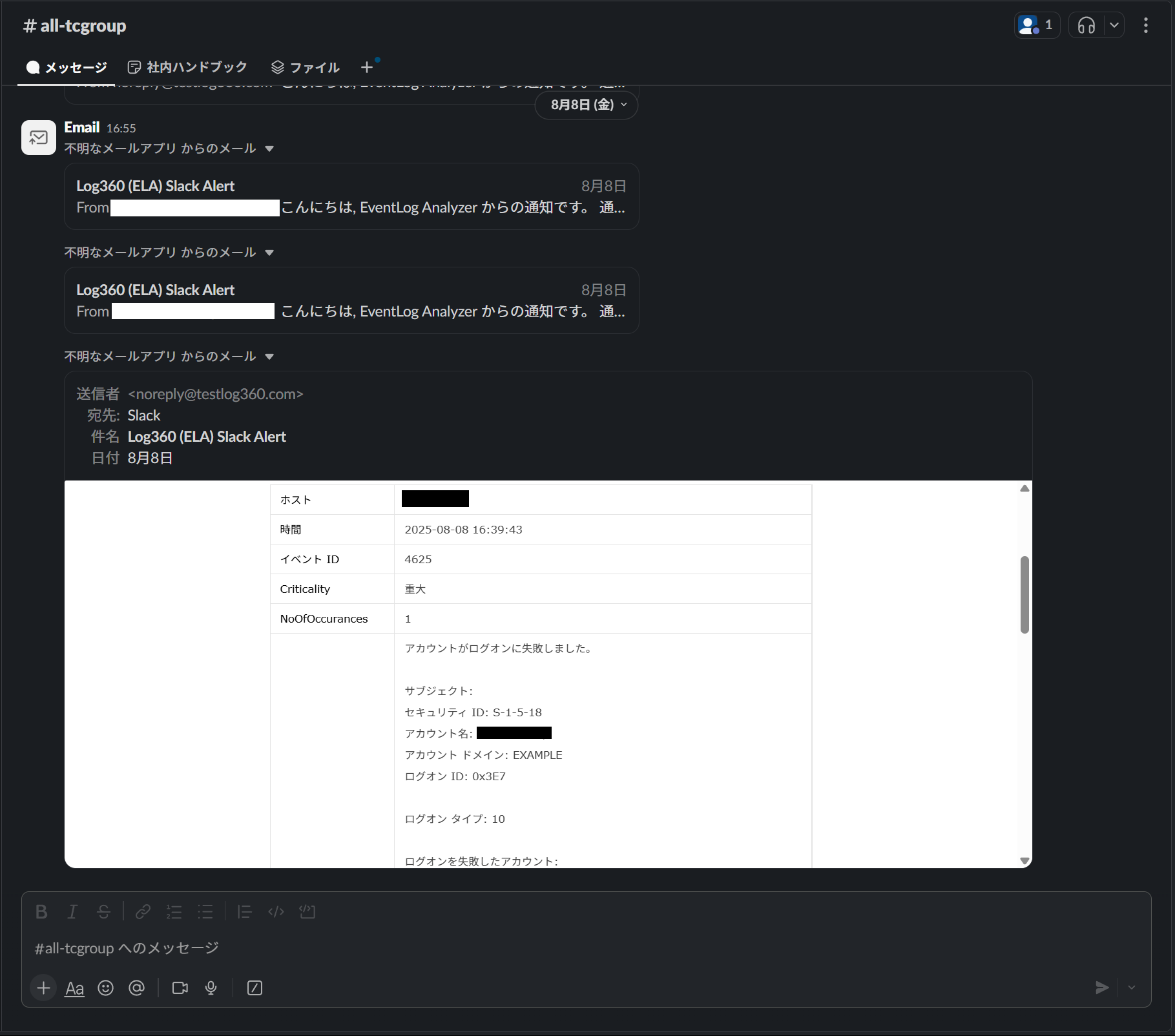
実現すること
Slackで任意のSlackチャンネルに固有のメールアドレスを発行し、Log360のメールによるアラート通知をSlackチャンネルで受信します。
便利な使い方
組織内のコミュニケーションツールとしてSlackをすでに利用している場合、Log360のアラートを業務コミュニケーションと同じプラットフォーム上で管理できます。これにより、受け取る情報の種類が変わるたびに異なるツール間を移動する煩雑さが軽減されます。
また、Log360は製品を構成するEventLog Analyzer、ADAudit Plusなどの個々のアプリケーション(コンポーネント製品)ごとに異なるメール通知を設定できます。監視対象に応じて異なるSlackチャンネルに通知を送信するなど、組織の体制に合わせて通知の取捨選択を行い、アラートに対する迅速な対応が可能になります。
連携の設定手順
Log360、Slackで以下の設定を行い、Slackチャンネルのタイムラインにアラート通知のメールを表示します。
以下、Slackの導入はすでに行われていることを前提とします。Slackの導入、各種初期設定の詳細についてはSlackのドキュメントをご参照ください。
Slackのメールアドレス発行にはプロ以上の料金プランの契約が必要です。
Slackチャンネルのメールアドレスの取得
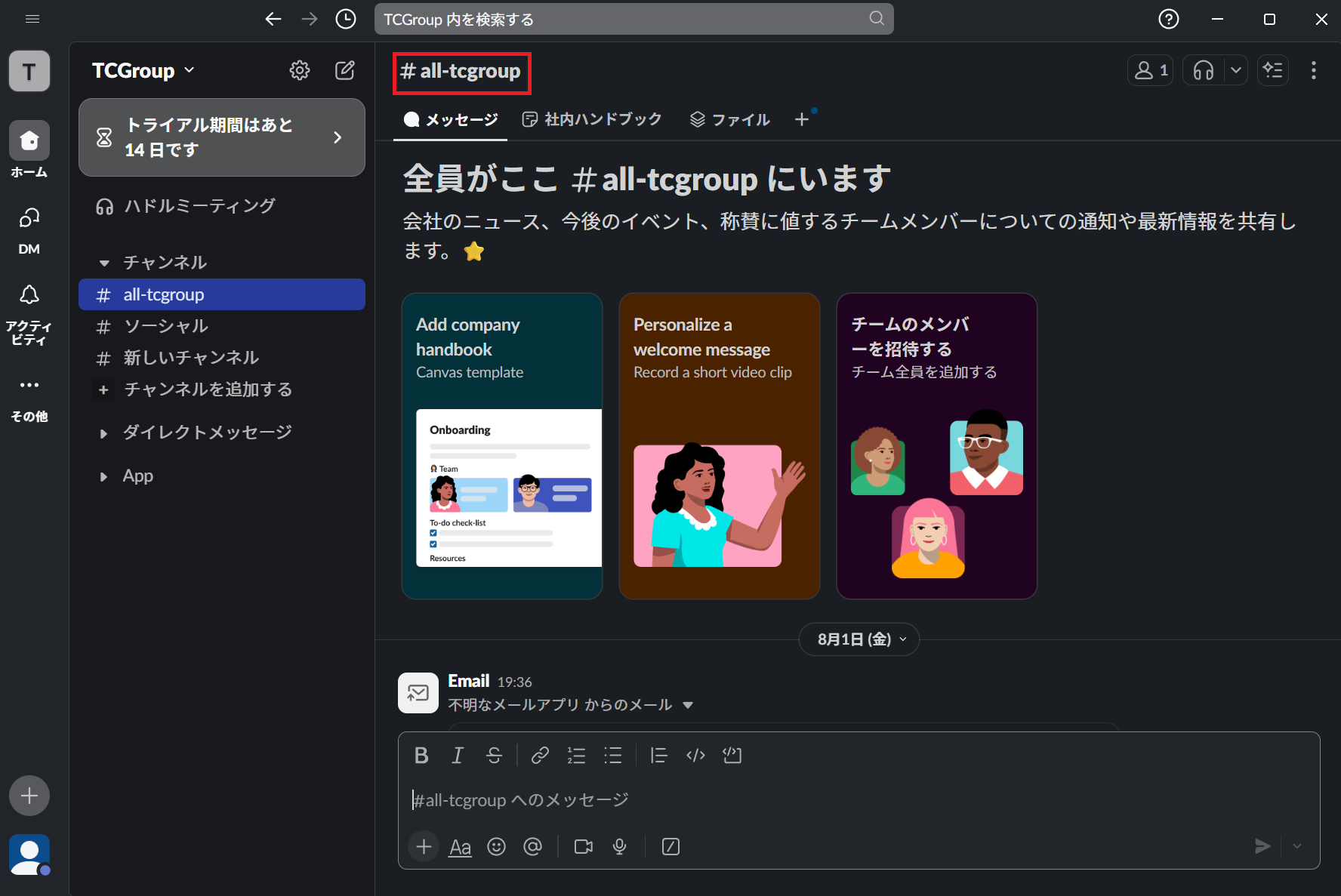
Slackは、チャンネルに固有のメールアドレスを発行する機能があります。発行したメールアドレス宛にメールを送信すると、対応するチャンネル上でメールを受信(表示)します。
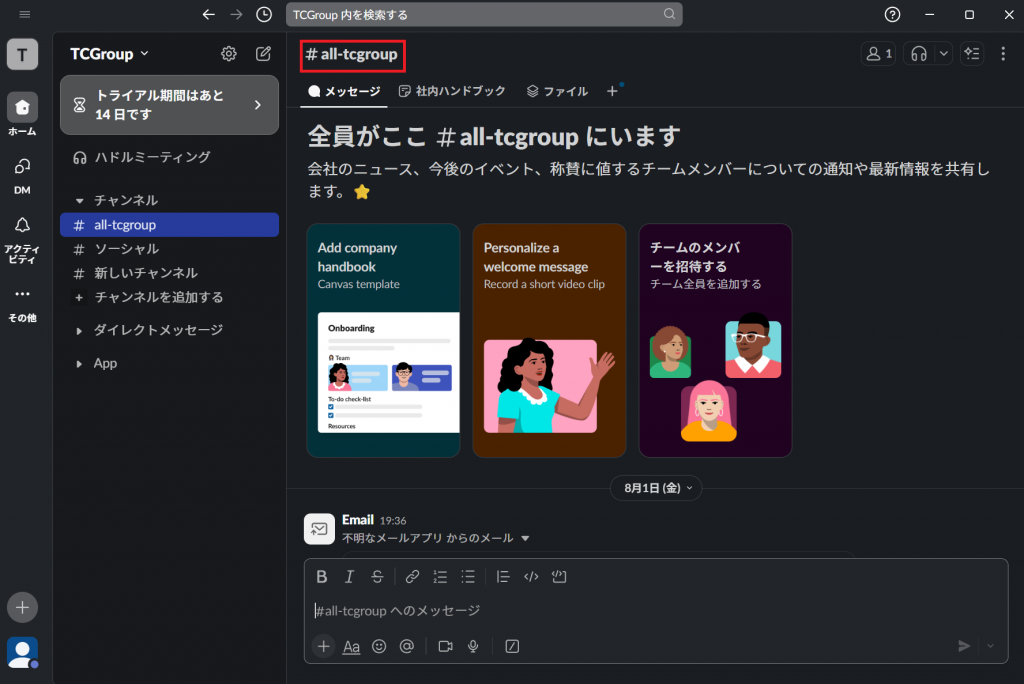
- Slack上でメールアドレスを発行したいチャンネルを表示し、チャンネル名をクリックしてチャンネルのプロパティを表示させます。
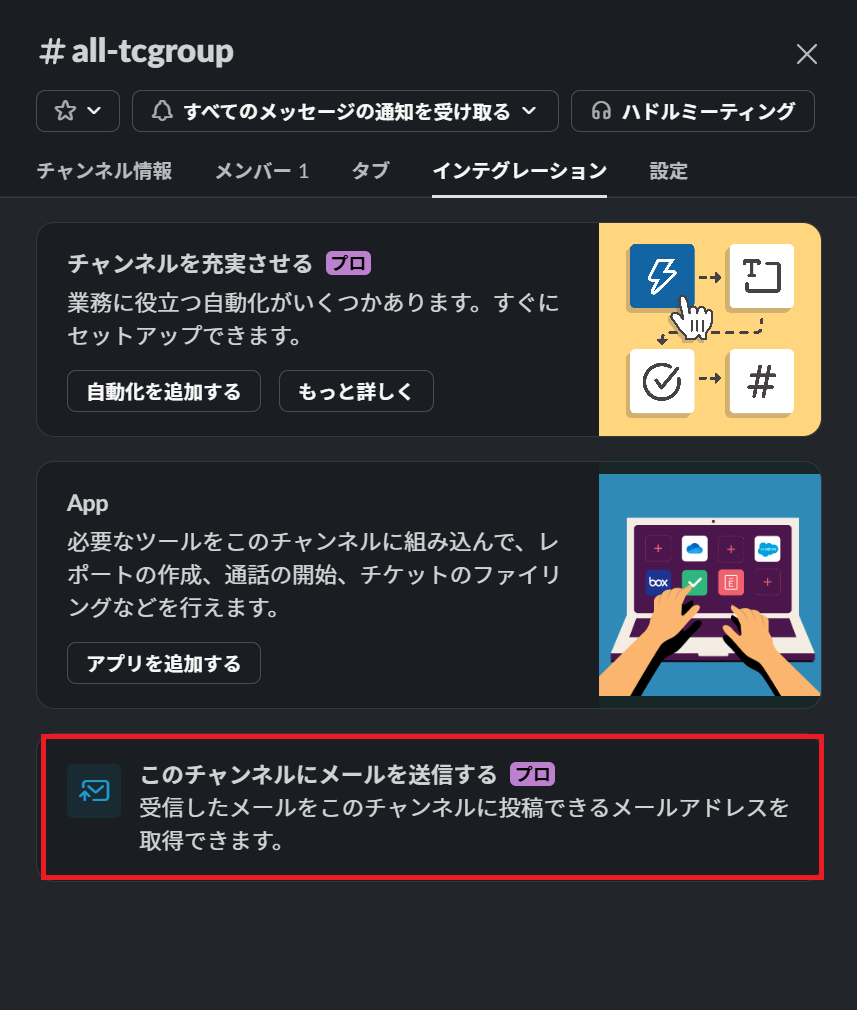
- [インテグレーション]タブに移動し、[このチャンネルにメールを送信する]をクリックしてメールアドレスを発行します。
- 「<チャンネル名>にメールを送信する」ポップアップウインドウで[コピー]をクリックし、発行されたメールアドレスをコピーします。
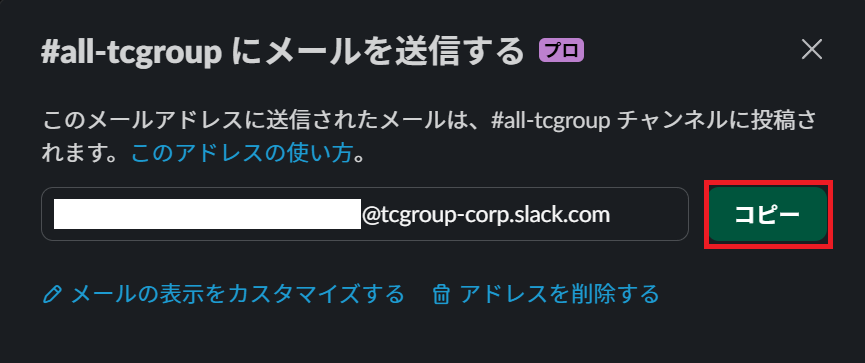 発行されるメールアドレスのユーザー名は編集できません。
[メールの表示をカスタマイズする]から、チャンネル上で表示されるメールのアイコン画像やメッセージ名を編集できます。
Log360のサーバー設定
Log360は複数のアプリケーションを統合した製品のため、通知設定はLog360を構成するコンポーネント製品ごとに必要に応じて行います。本ナレッジではEventLog Analyzerの「アラート」タブ内で発報されるアラートを例に設定を解説しています。Log360およびコンポーネント製品の通知設定については以下のドキュメントをご参照ください。
EventLog Analyzerのメール通知を設定し、Slackで発行したメールアドレスを通知の送信先に指定します。
メールサーバーの設定
- Log360にadminユーザーでログインし、左サイドバーの[SIEM]をクリックしてEventLog Analyzerにアクセスします。
- [設定]タブ→[システム設定]→[一般]→[通知設定]に移動し、メールサーバー設定を行います。
EventLog Analyzerのメールサーバー設定の詳細は「通知設定」をご参照ください。
アラートプロファイルのメール通知の設定
EventLog Analyzerの監視に対するアラートの通知は、アラートプロファイルの設定に基づきます。アラートプロファイルにメール通知設定を追加することで、特定のイベントに対応したアラートがメールで通知されます。以下、アラートプロファイルを新規作成してメール通知を設定する場合、既存のアラートプロファイルにメール通知の設定を追加する場合双方の手順を説明します。
アラートプロファイルを新規作成する場合
- [アラート]タブ→[アラートプロファイルの追加]に移動します。
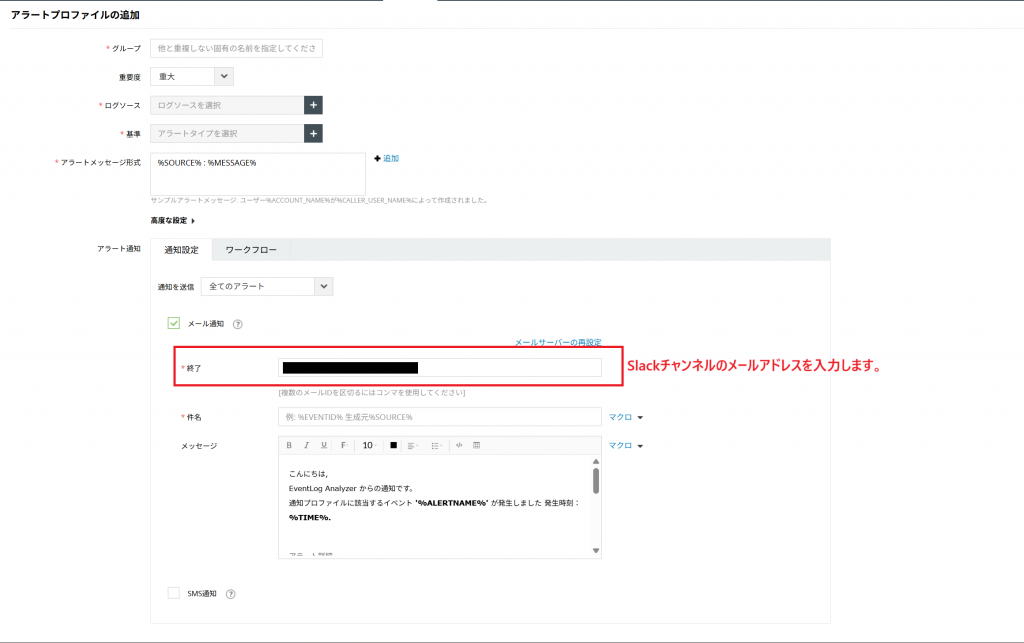
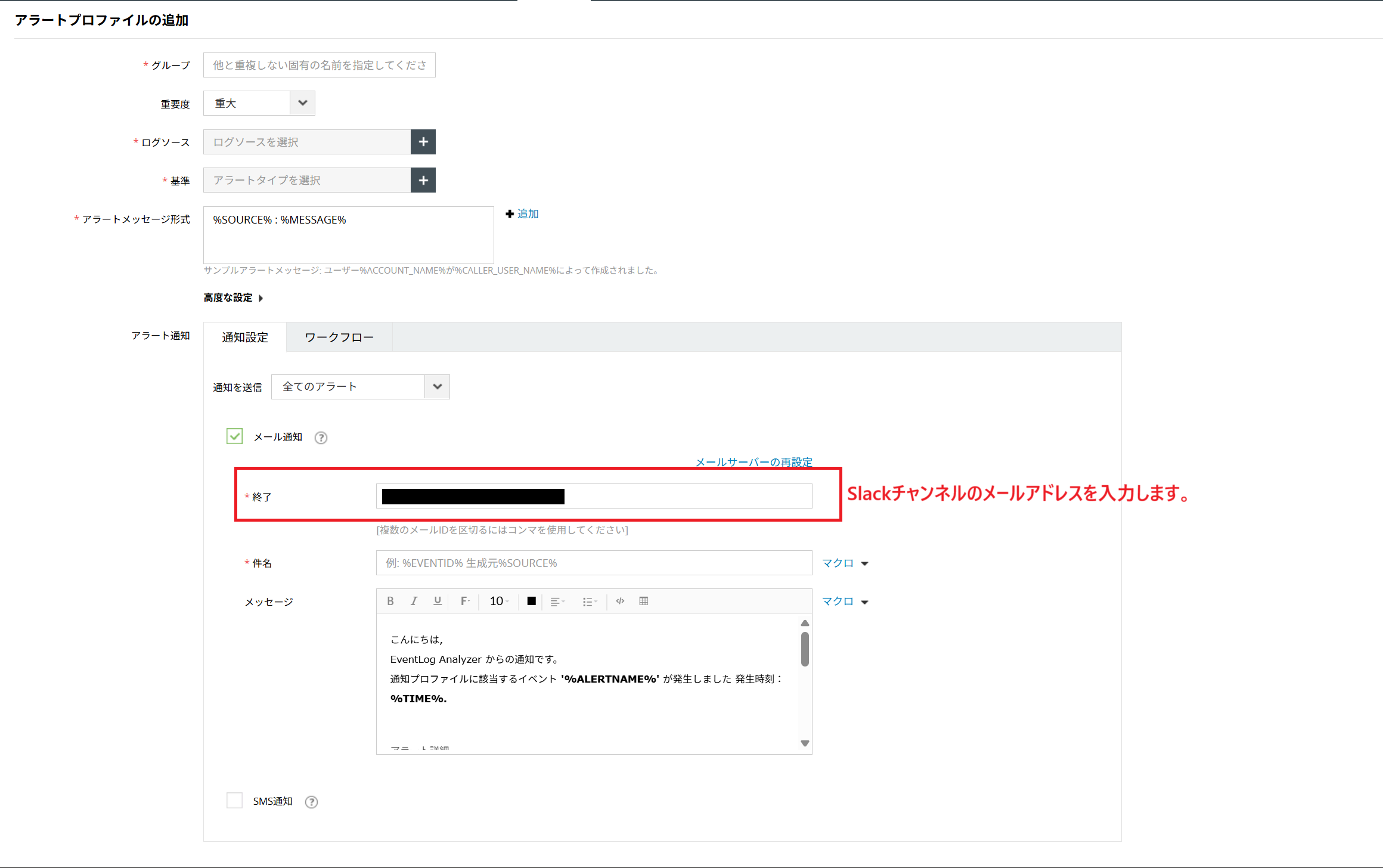
- 「アラート通知」の[通知設定]タブにて「メール通知」をチェックし、送信するメールのレイアウトを作成します。「管理者のメールアドレス」フィールドに、Slackチャンネルのメールアドレスを入力します。
 通知設定のその他の設定項目の詳細はアラートプロファイルの作成方法をご参照ください。
 - [プロファイルの保存]をクリックし、アラートプロファイルを保存します。
既存のアラートプロファイルに通知設定を追加する場合
- [アラート]タブ→[アラートプロファイルの管理]に移動します。
- 通知設定を追加したいアラートプロファイルの「設定する」をクリックし、「アラート編集」を表示します。
- 「アラートプロファイルを新規作成する場合」と同様に、メール通知の設定を行います。
- [編集]をクリックし、アラートプロファイルを保存します。
設定が完了すると、「アラート通知」→「通知を送信」プルダウンメニューの設定に従って、アラートを通知するメールがSlackチャンネルのアドレス宛に送信されます。送信されたメールは対応するSlackチャンネルに表示されます。